Выйти только из «Контент и покупки».
Инструкция AppsGet
Установка без лишних действий за 12 шагов
Главное правило — не выходите из основного iCloud. Для установки временно меняется только аккаунт раздела «Контент и покупки» / App Store.
Логин, пароль и код будут в заказе.
Приложения останутся на iPhone.
Важно перед началом
Основной iCloud не трогаем
Фото, контакты, заметки и резервные копии остаются на месте. Переключается только аккаунт «Контент и покупки» / App Store.
Сначала выполните шаги 1–7 ниже. После оплаты откройте страницу заказа — там появятся реальные данные для входа и кнопка получения свежего кода.
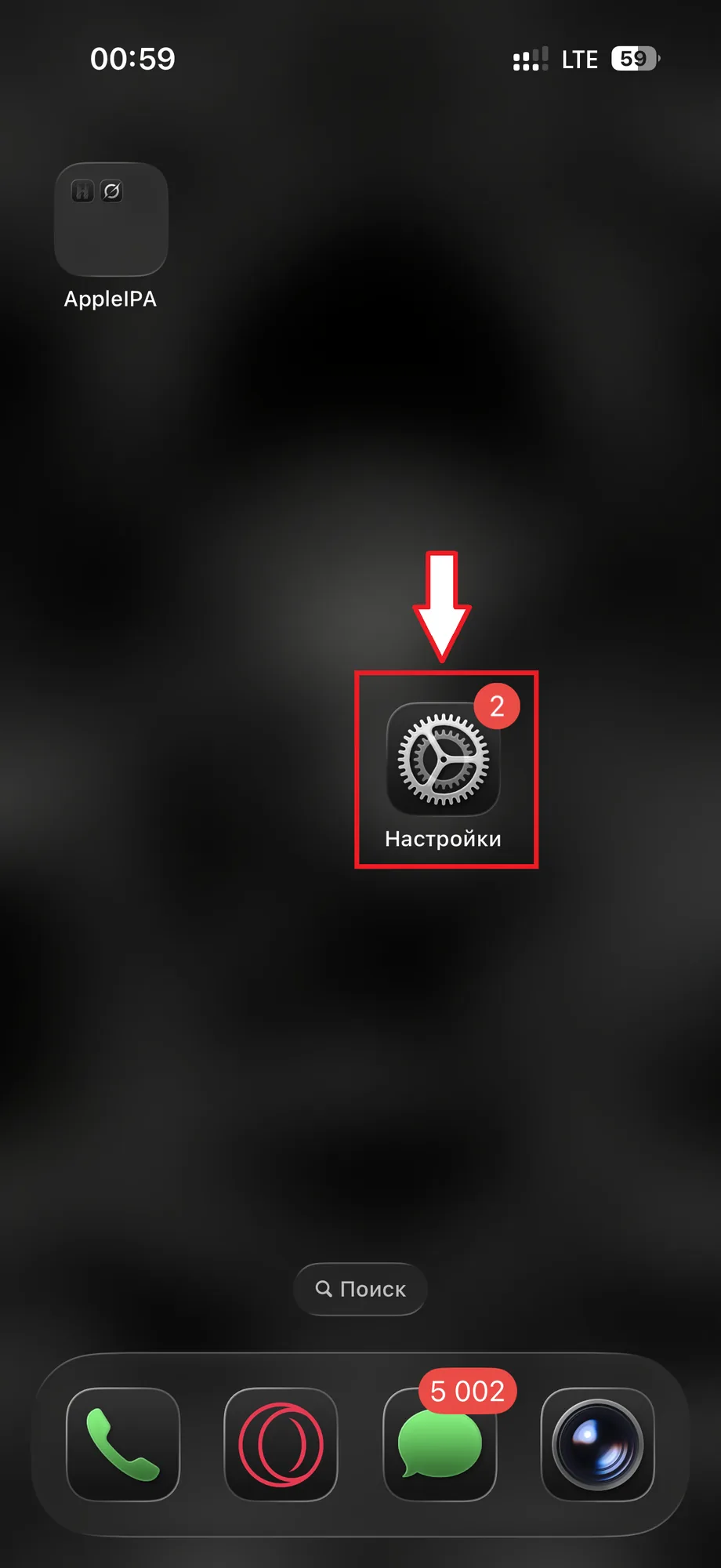
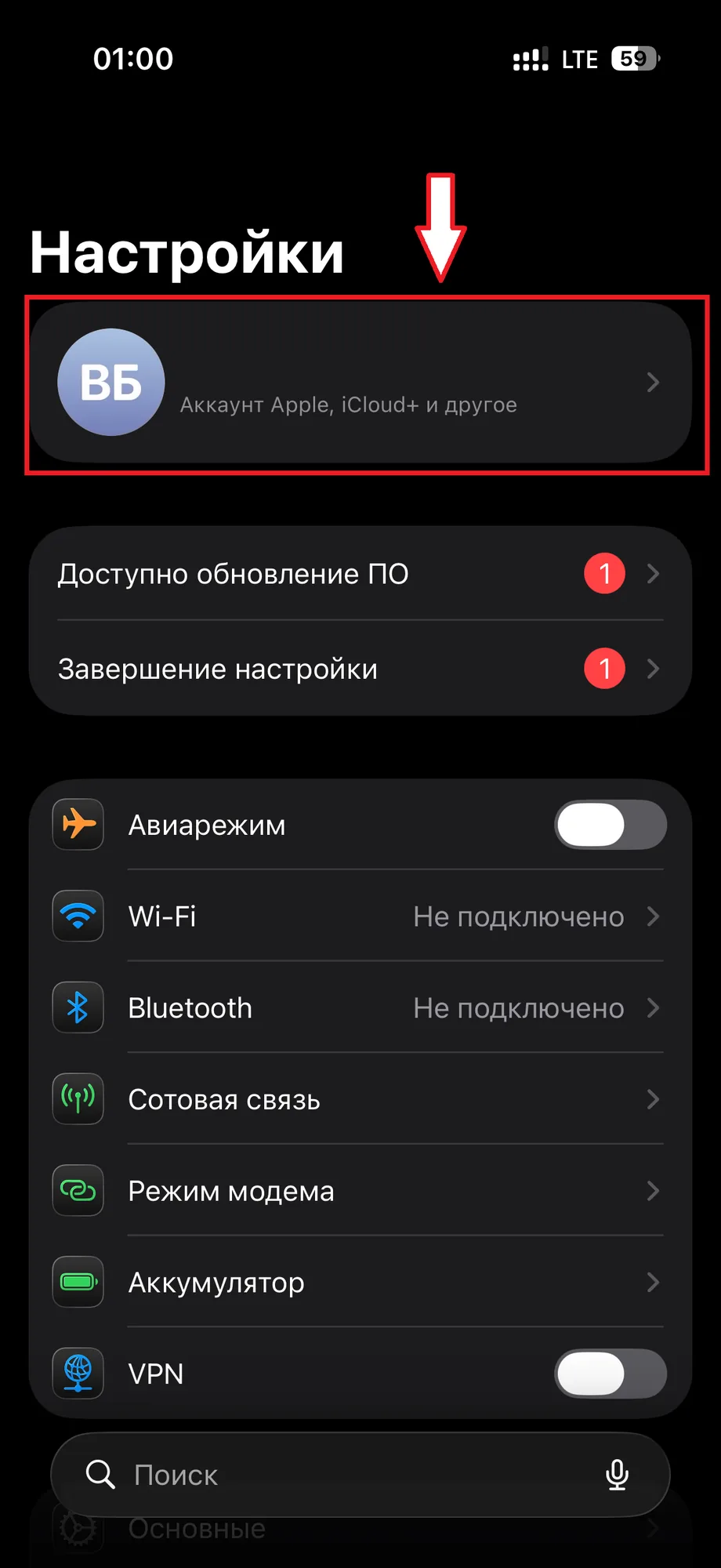
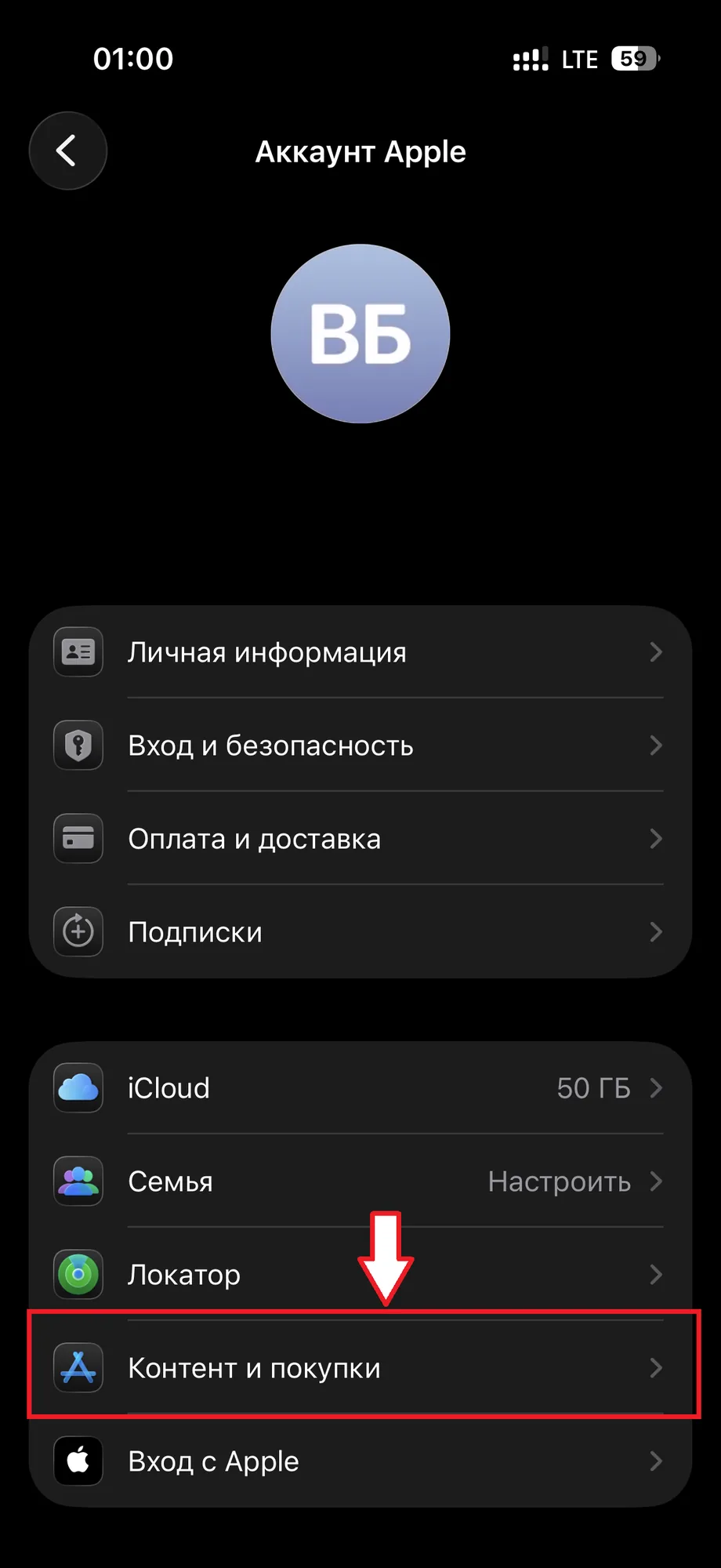
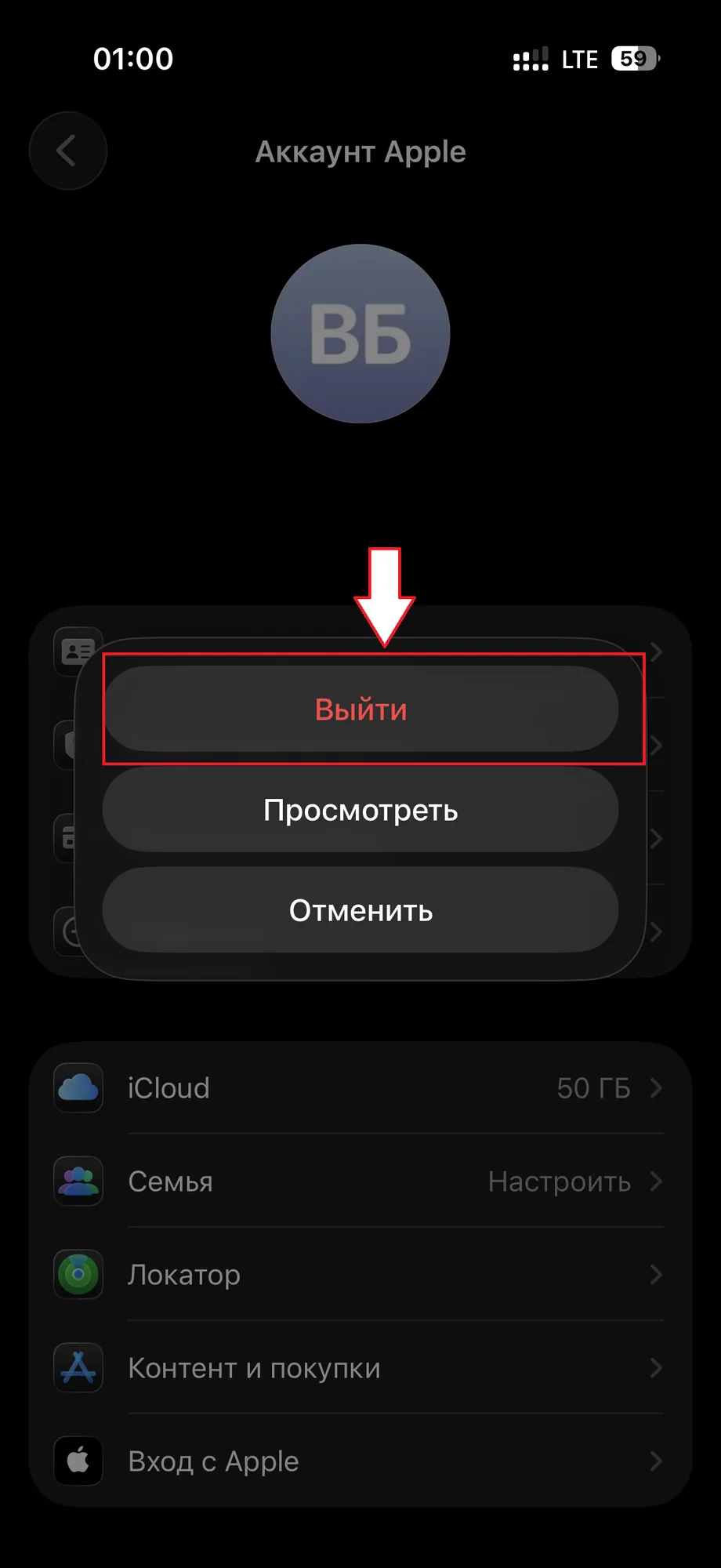
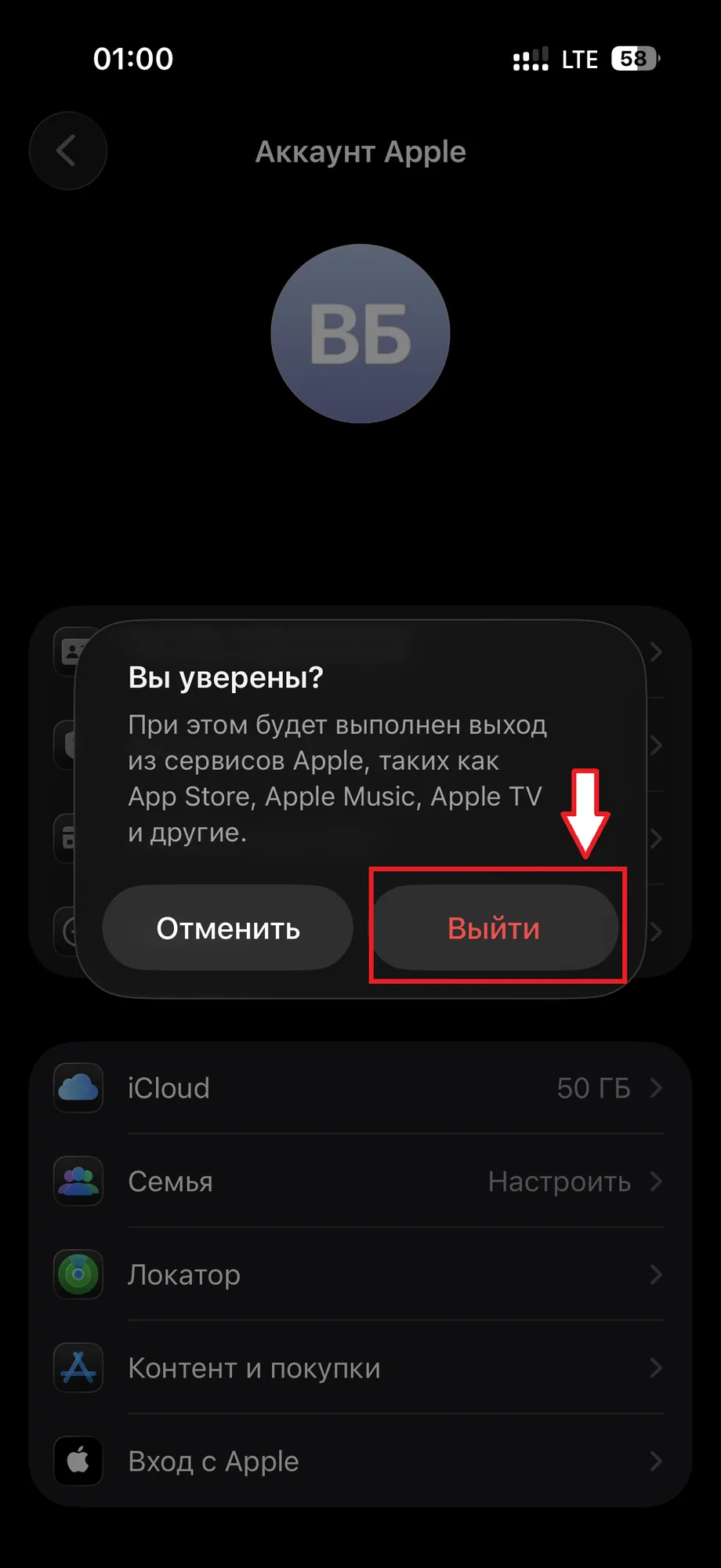
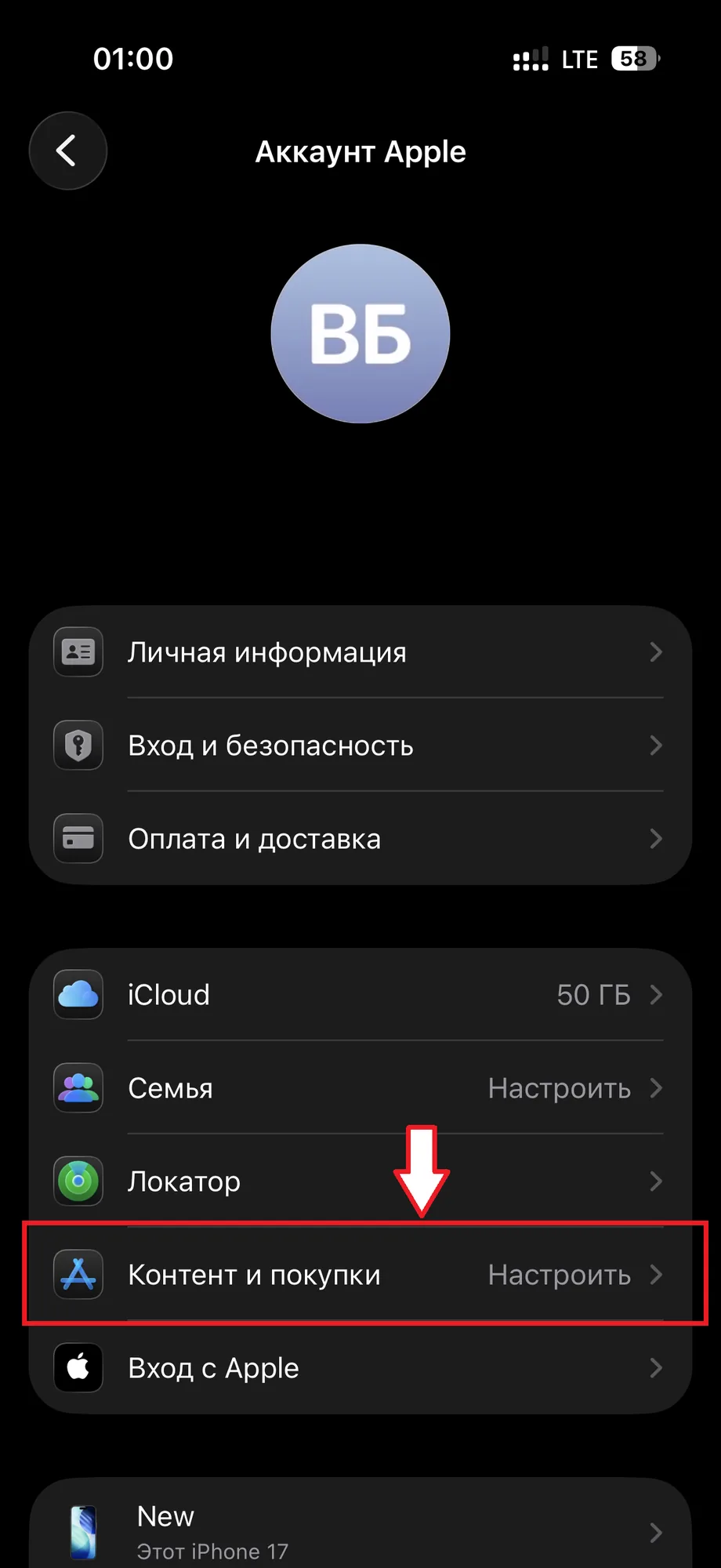
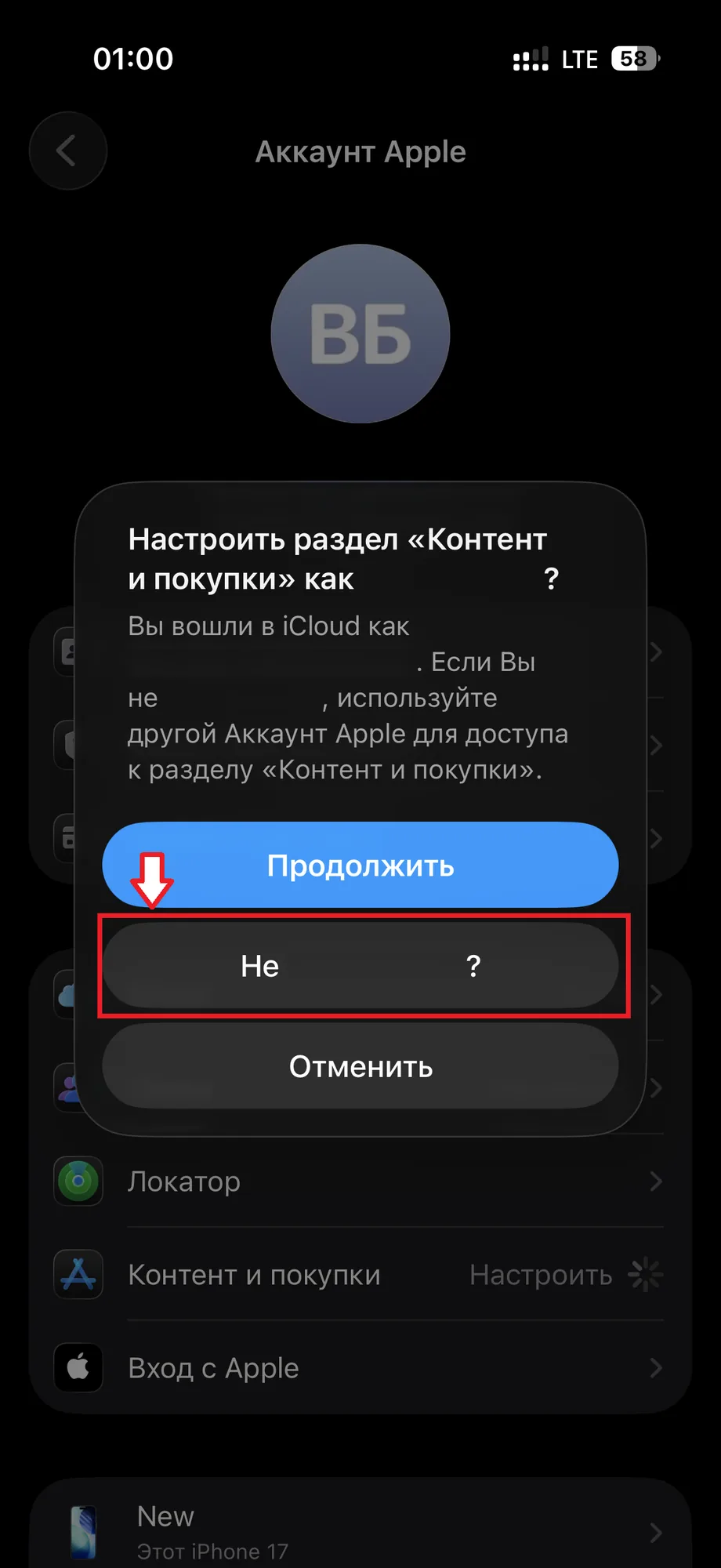
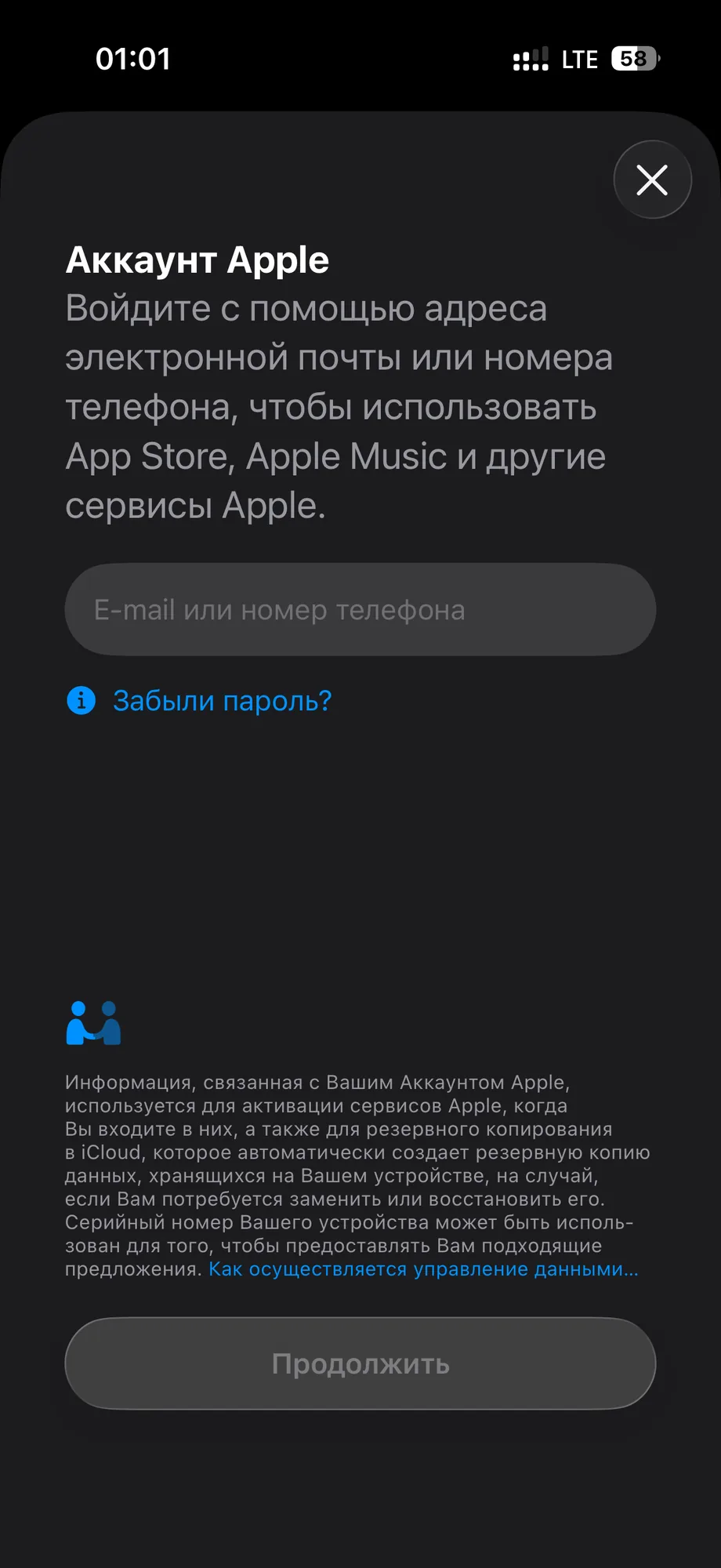
Шаги 8–9 · вход и код
Введите данные со страницы заказа
Ниже — только пример интерфейса. После оплаты на вашей странице заказа будут реальные логин, пароль и кнопка получения кода.
Аккаунт
demo@appsget.example
Пароль
demo-password
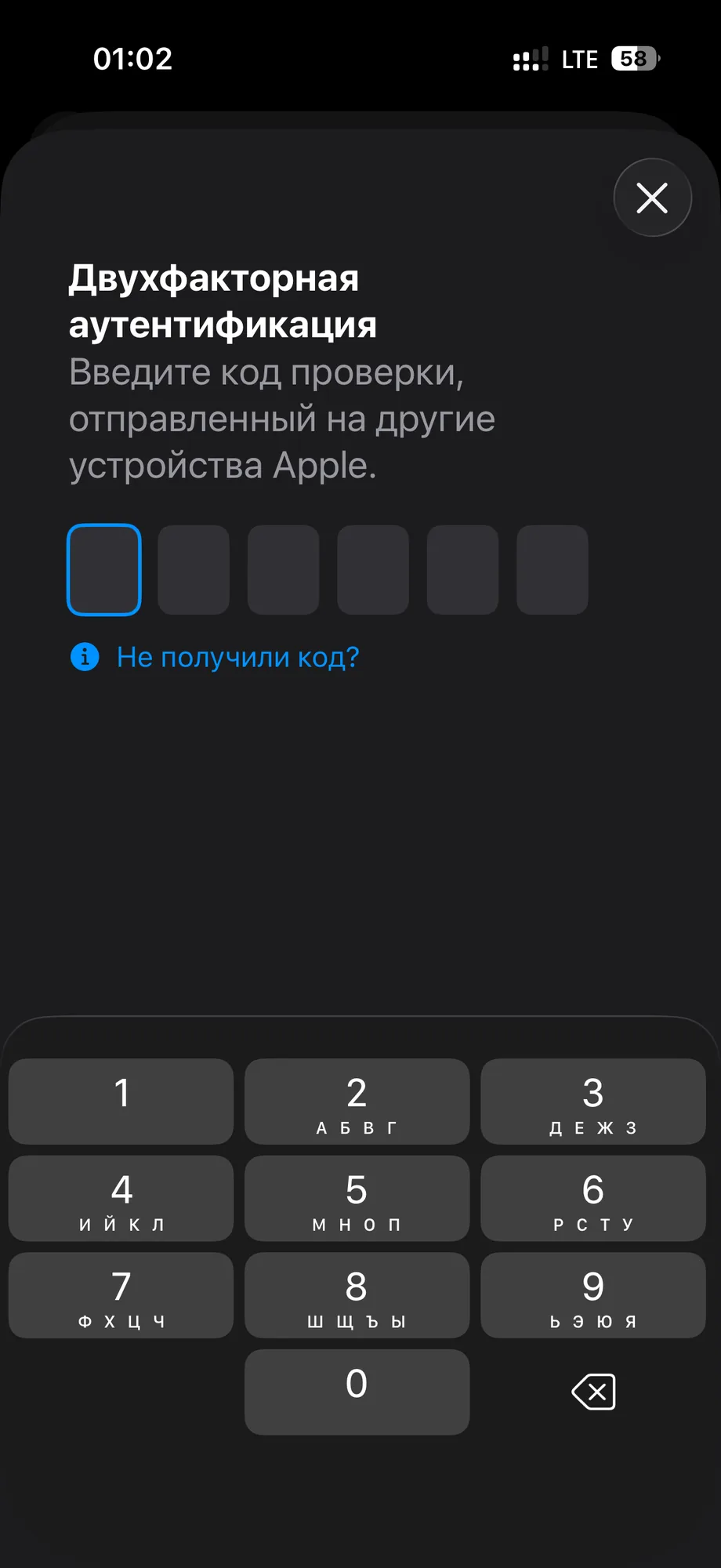
Код подтверждения 2FA
В инструкции это демо-код. В реальном заказе кнопка получает свежий код с привязанного устройства.
————
В реальном заказе код можно получить до 3 раз. Код старше 60 секунд считается устаревшим.
Шаги 10–11 · установка
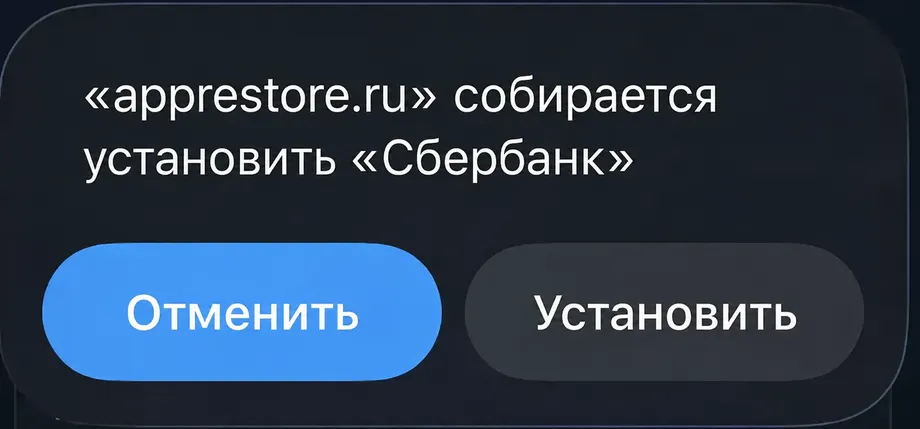
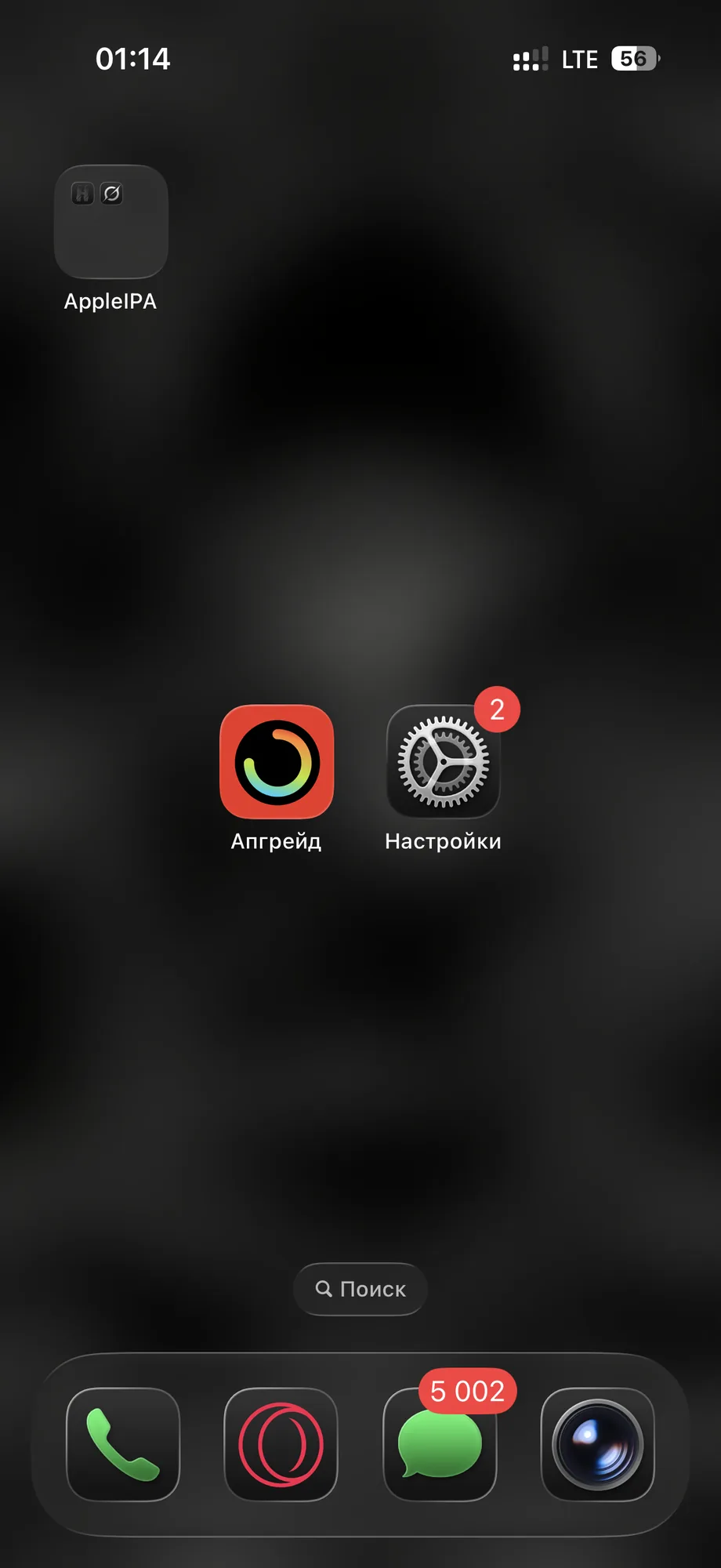
Установите выбранные приложения
На странице заказа появится список именно тех приложений, которые вы выбрали в каталоге.
Шаг 12 · завершение
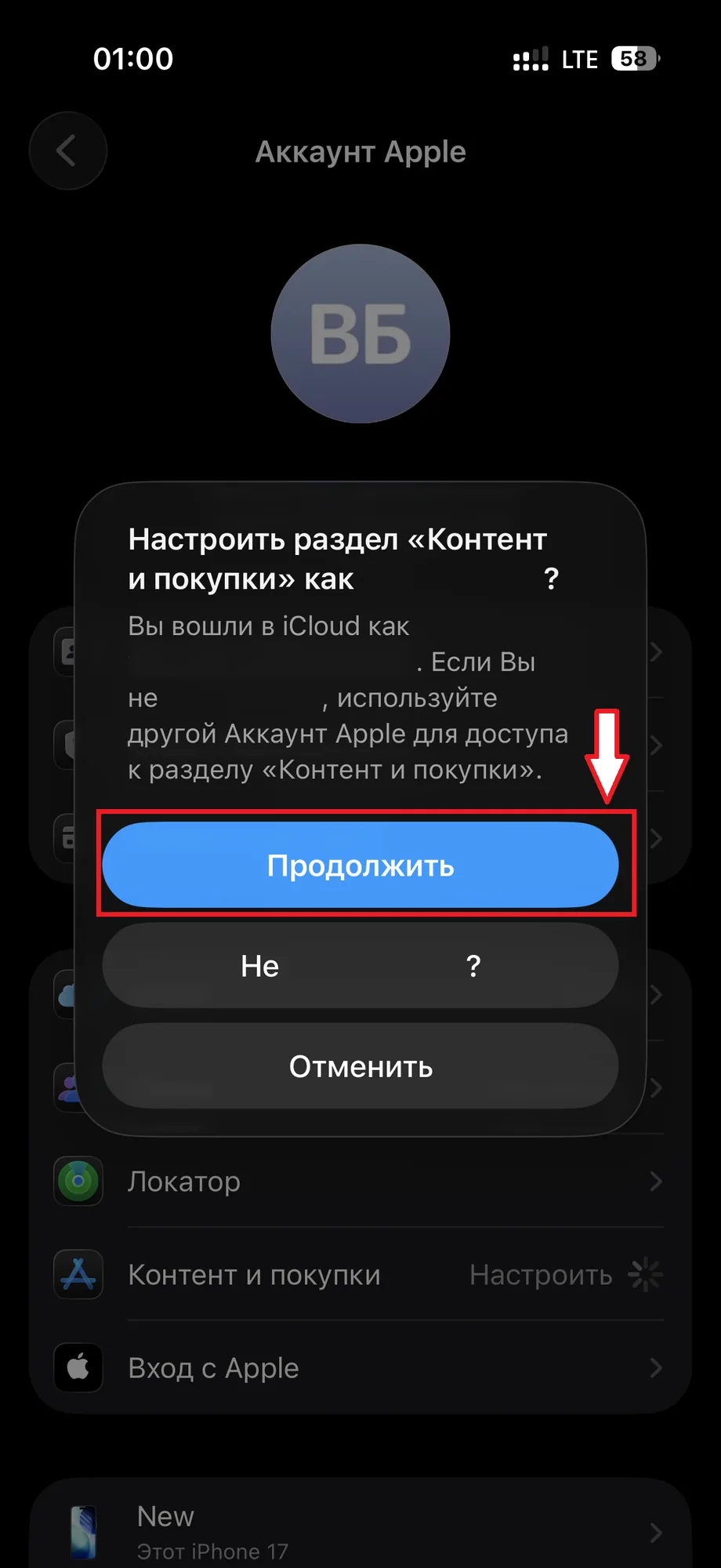
Вернитесь в свой App Store
Повторите пункты 1–6 и нажмите «Продолжить», чтобы снова использовать свой аккаунт для «Контент и покупки». Установленные приложения останутся.
Полезные материалы
Короткие ответы по отдельным шагам
Если весь порядок вам уже знаком, откройте нужную мини-инструкцию.
Как вернуть удалённое приложениеЧто делать, если его нет в App Store.
Выйти из App StoreБез выхода из основного iCloud.
Код подтвержденияКак получить свежий код для входа.
Установить несколько приложенийКак пройти заказ без путаницы.
Приложение не скачиваетсяПроверяем соединение, место и аккаунт.
Узнать версию iOSГде посмотреть её в настройках.